NETWORK / 视频与图文指南
三角粥代理 IP 防封教程
挂 IP 教程适用于所有产品。可先观看视频,再结合图文步骤完成购买节点、导入线路、开启代理与更换 IP。
开始前检查
1 / 4同一 IP 下账号数量不多时,可先不挂代理 IP,进行少量测试。出现异常后先排查,再按需配置;需要购买节点时,仍须选择当前账号常驻地的 IP。阅读新用户求稳建议 →
- 已登录自己的代理服务账号,账户余额或节点额度可用。
- 电脑已安装并打开“老鱼通用免费版”。下载 3.8.8(19.8 MB)↓
- 从平台复制的线路信息仍在有效期内。
- 使用自己购买的节点信息,不要照抄演示中的账号、密码或节点。
节点信息包含连接账号和密码,请妥善保管,不要公开转发。
购买 IP 节点
2 / 4购买节点一定购买当前账号的常驻地 IP,不要随意购买其他地区的 IP,避免出现实名问题和封锁交易行。
地区不一致可能被识别为异地登录,触发人脸验证、交易行或匹配限制。购买前先核对账号常驻地,再选择对应地区的节点。
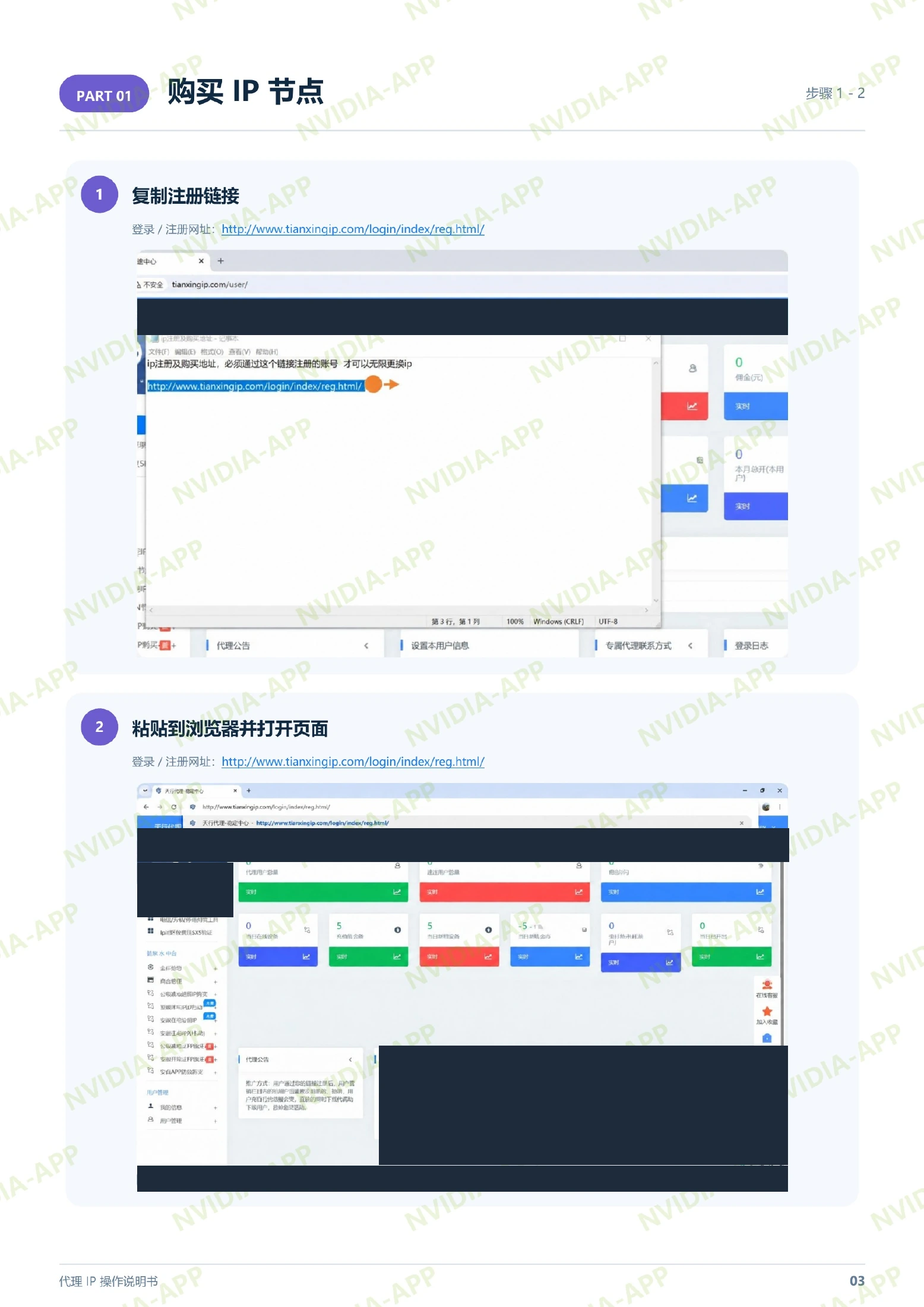
- 打开服务平台并登录。使用上方注册链接,完成注册或登录。备注:注册邀请码 sunday。
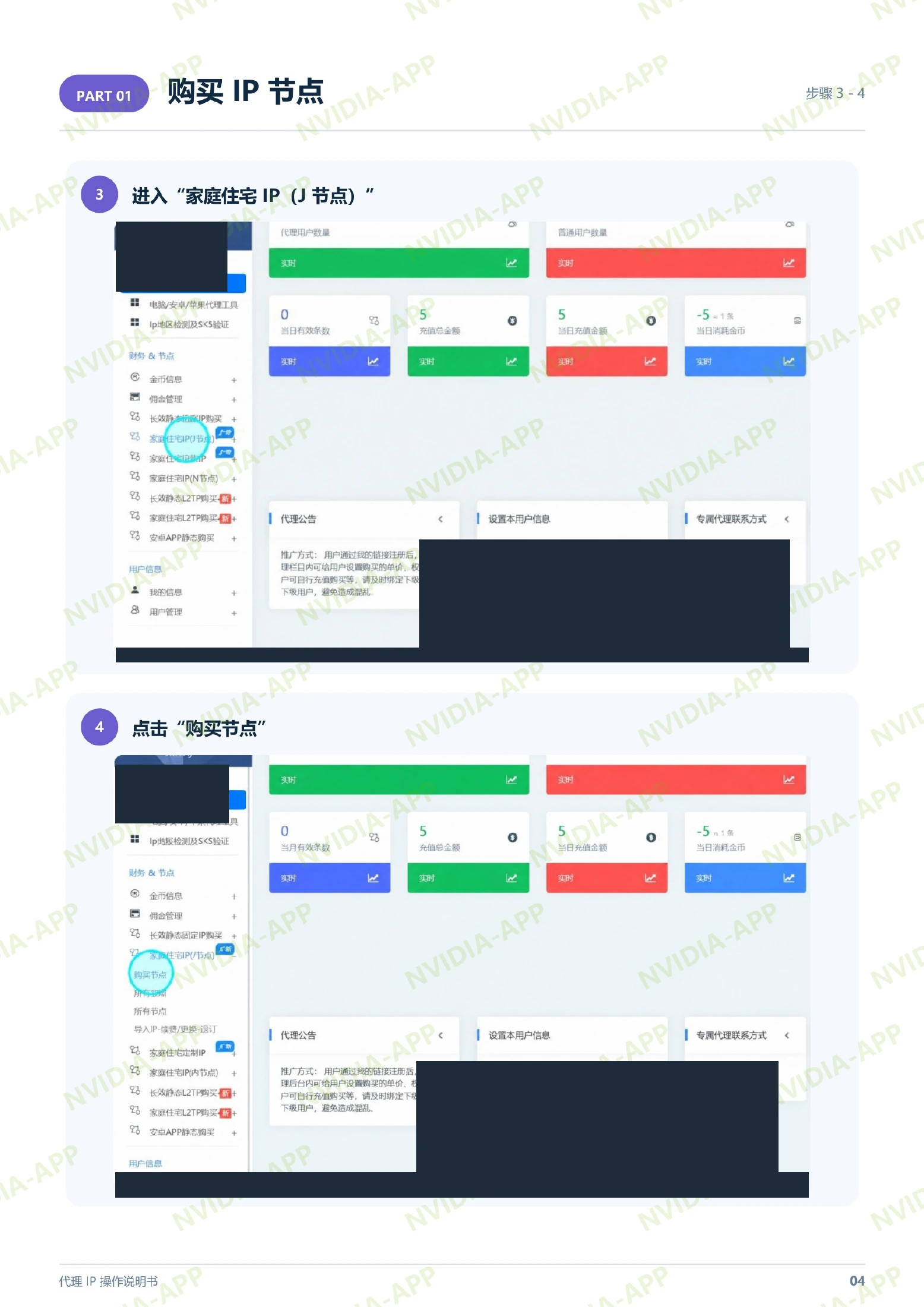
- 进入“家庭住宅 IP(J 节点)”。在左侧菜单展开该栏目,点击“购买节点”。
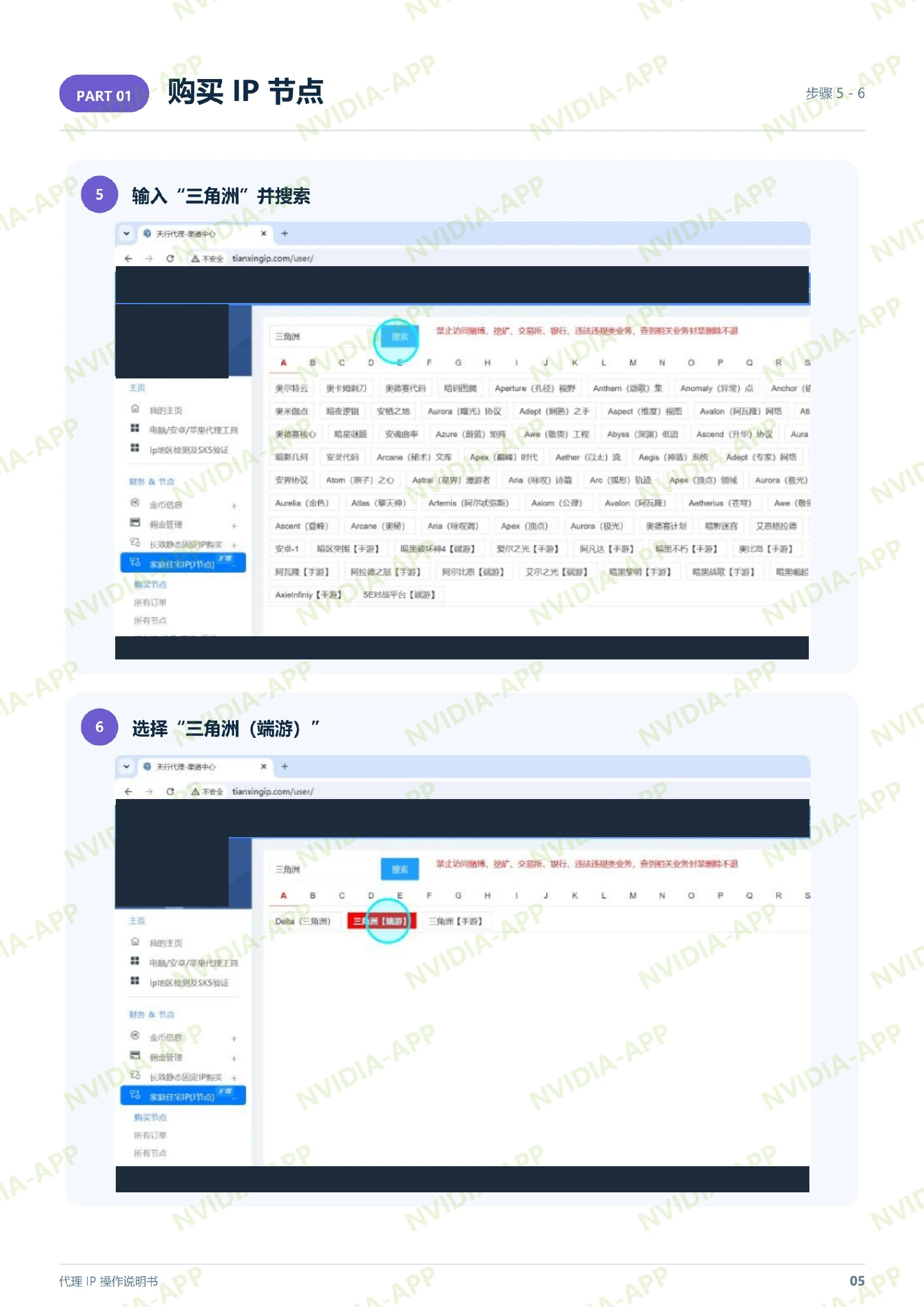
- 搜索对应项目。输入“三角粥”并点击“搜索”,选择“三角粥(端游)”。
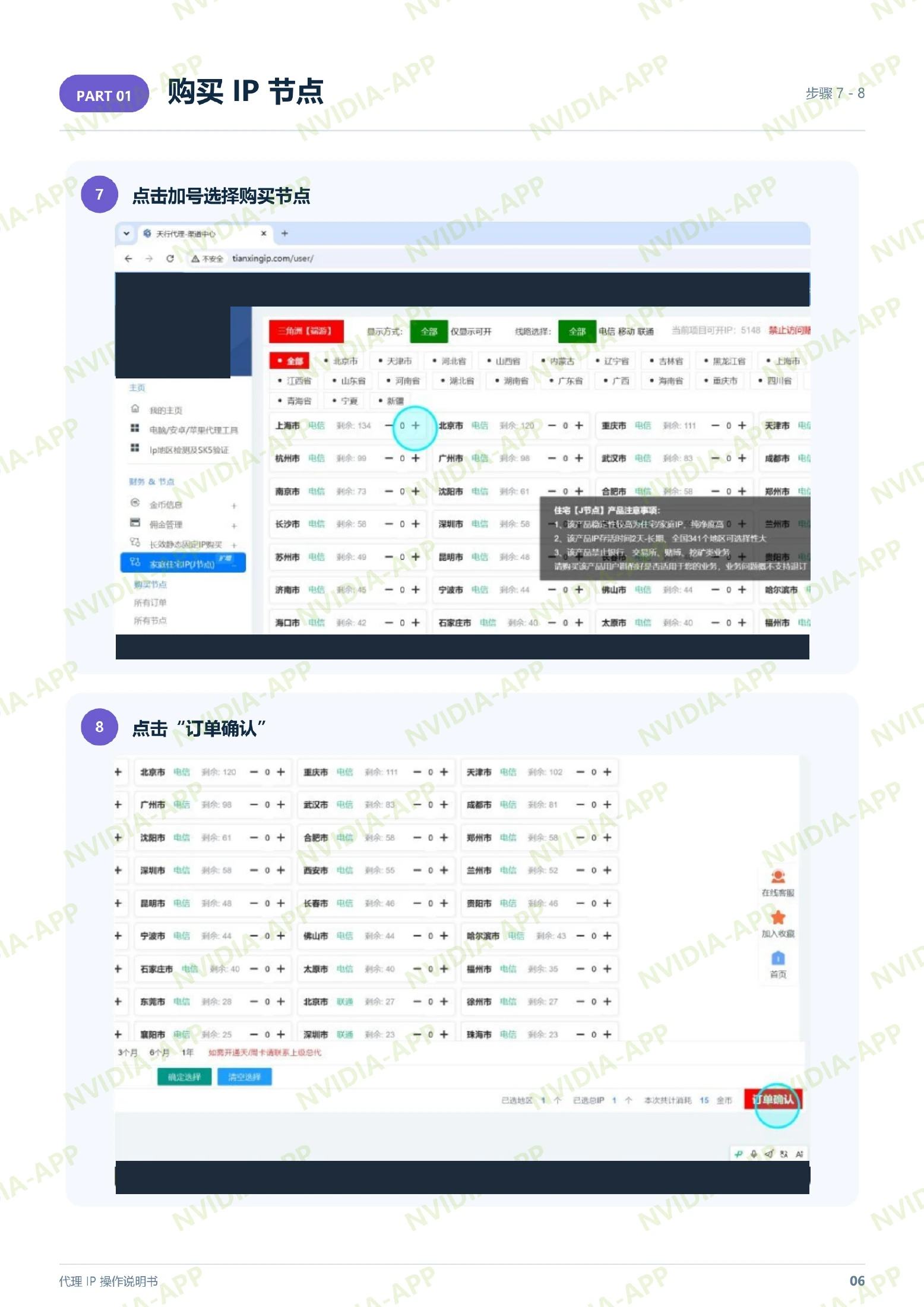
- 选择账号常驻地的 IP 节点。地区必须与当前账号常驻地一致,不要随意选择其他地区。再选择运营商,在目标节点旁点击加号设置数量,并核对购买时长。
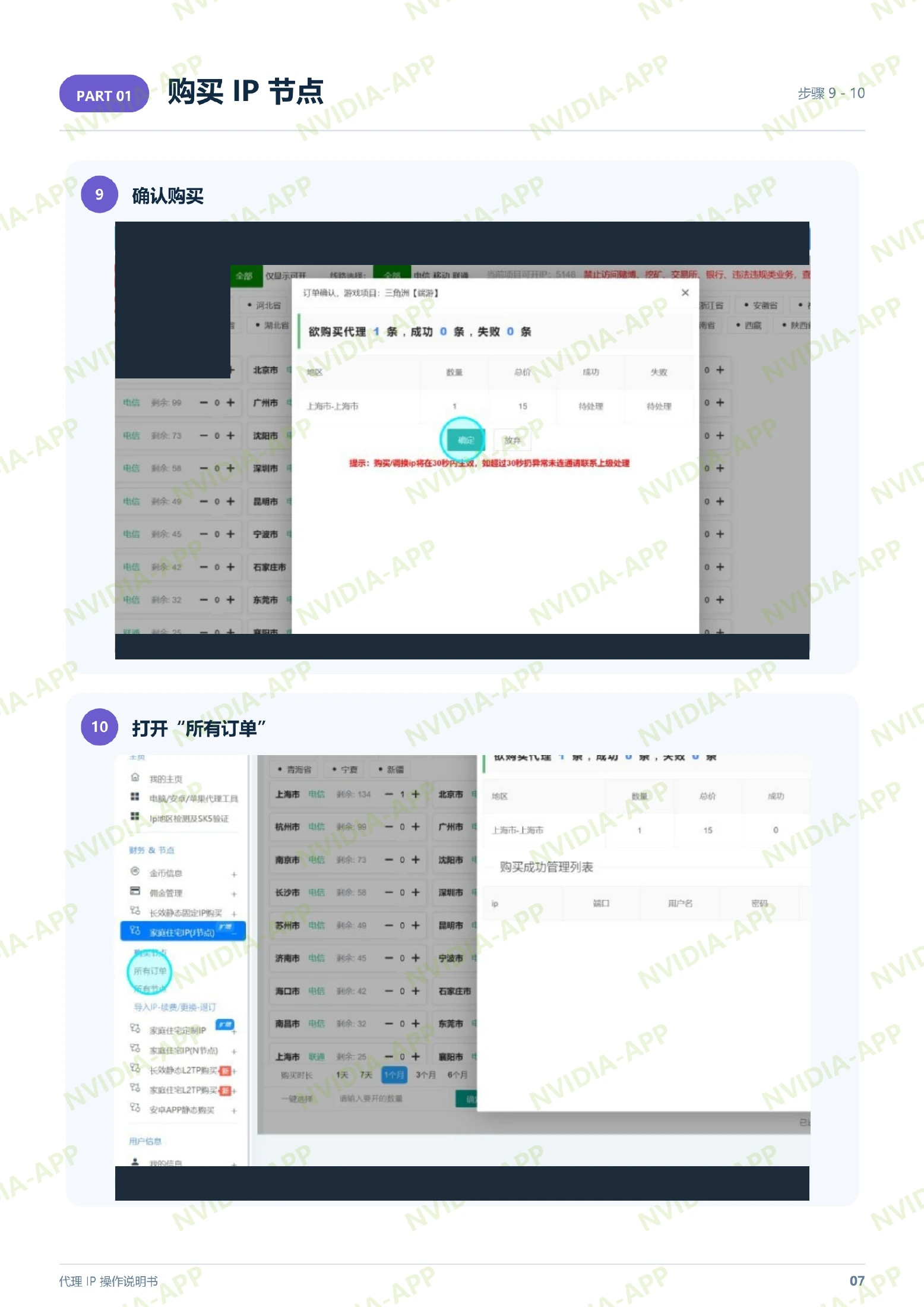
- 核对订单。点击“订单确认”,再次核对节点地区与账号常驻地是否一致,并检查项目、数量和费用;确认无误后,再在弹窗中点击“确定”。
- 查看购买结果。打开“所有订单”,确认本次购买成功。
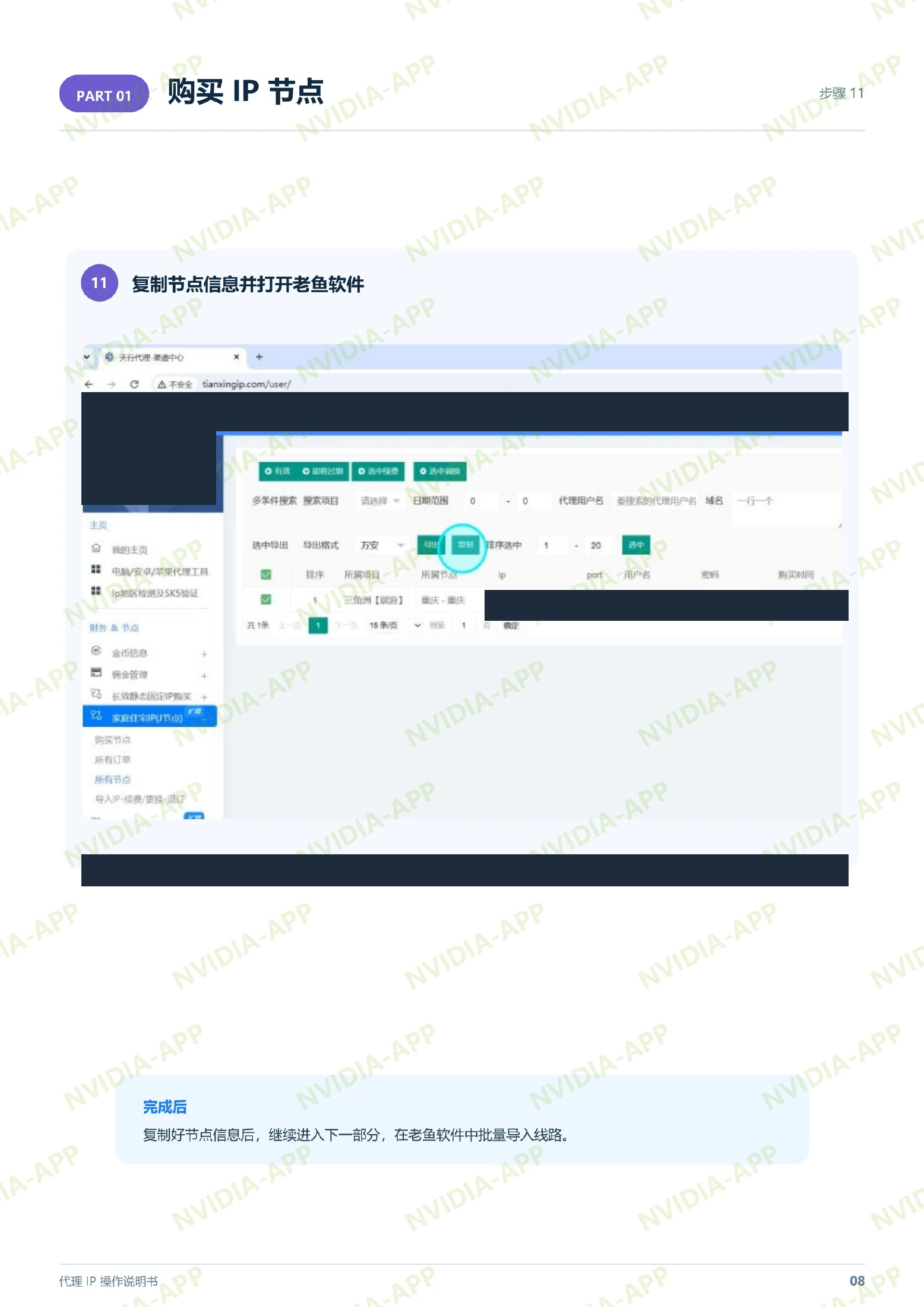
- 复制节点信息。进入“所有节点”,勾选准备使用的节点,选择所需导出格式,点击“复制”。复制成功后打开老鱼软件。
购买数量、可用地区、费用和有效期以平台当前页面显示为准;导入前先确认节点处于有效状态。
工作室请先用少量账号测试 IP 和软件模式配比的稳定性,确认后再逐步增加账号数量。阅读工作室注意事项 →
继续:导入并开启代理 →操作截图
点击图片放大查看;账号、密码与节点信息已遮挡。
批量导入线路并开启代理
3 / 4导入线路
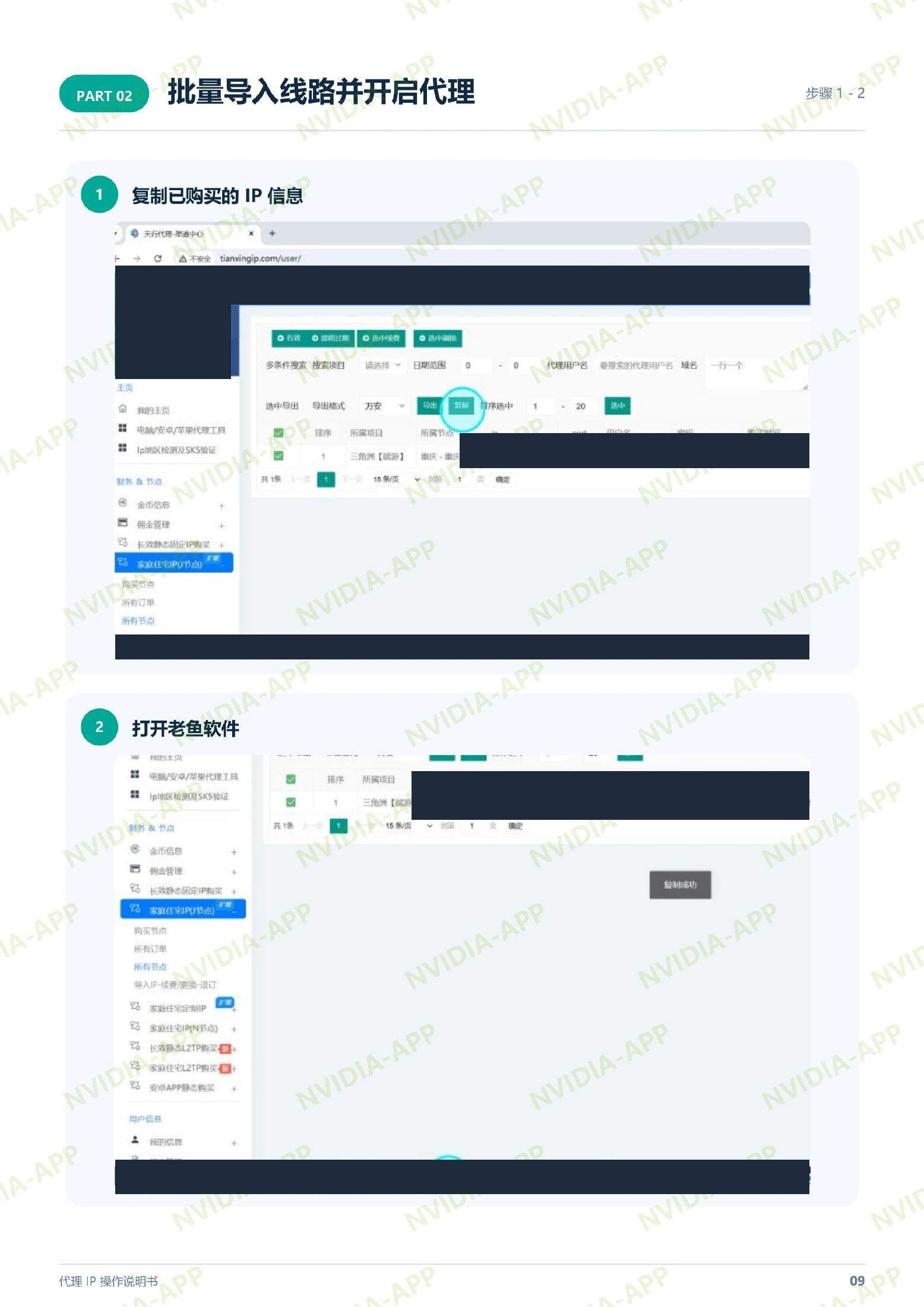
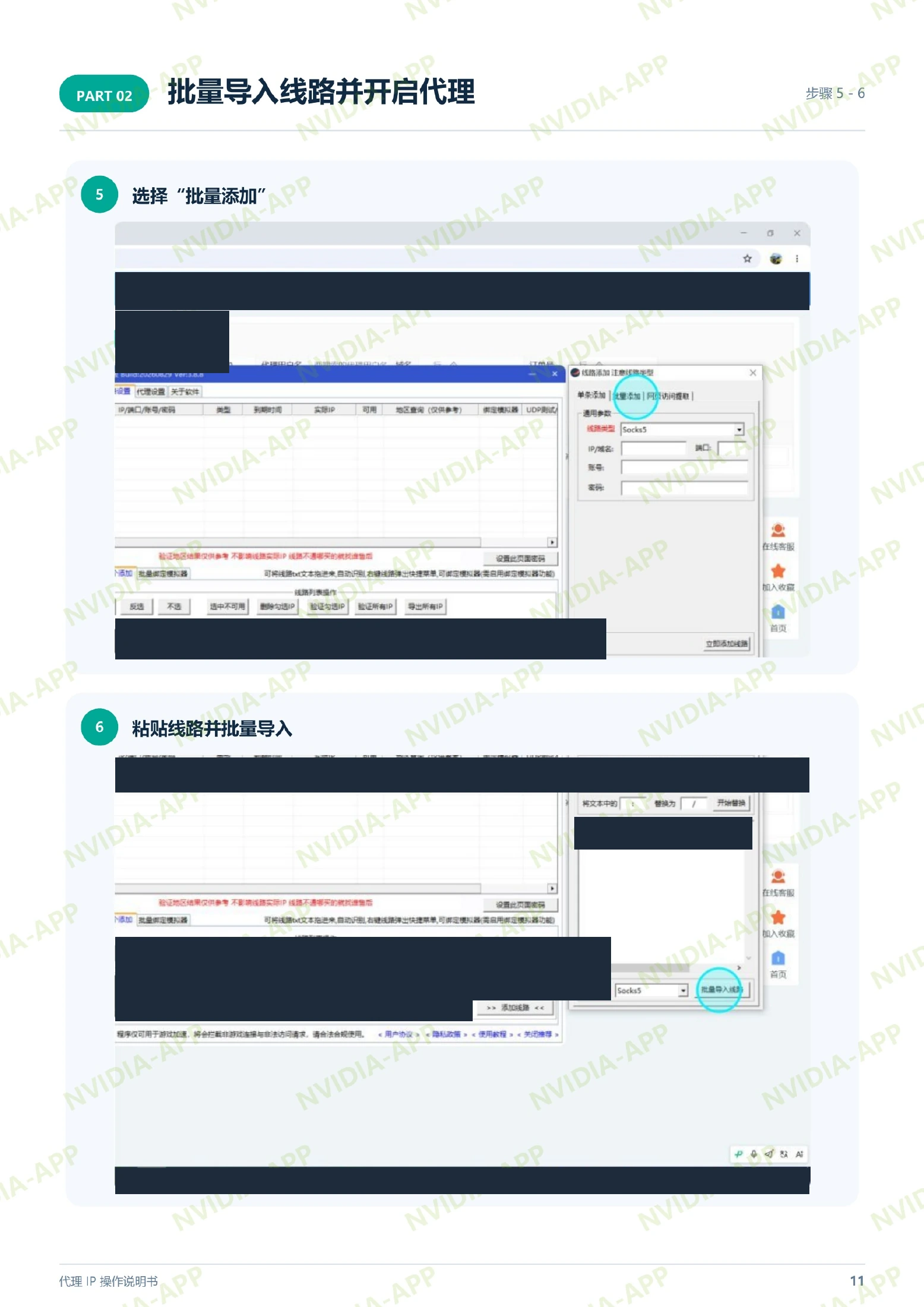
- 在代理平台复制已经购买的 IP 线路信息,打开老鱼软件。
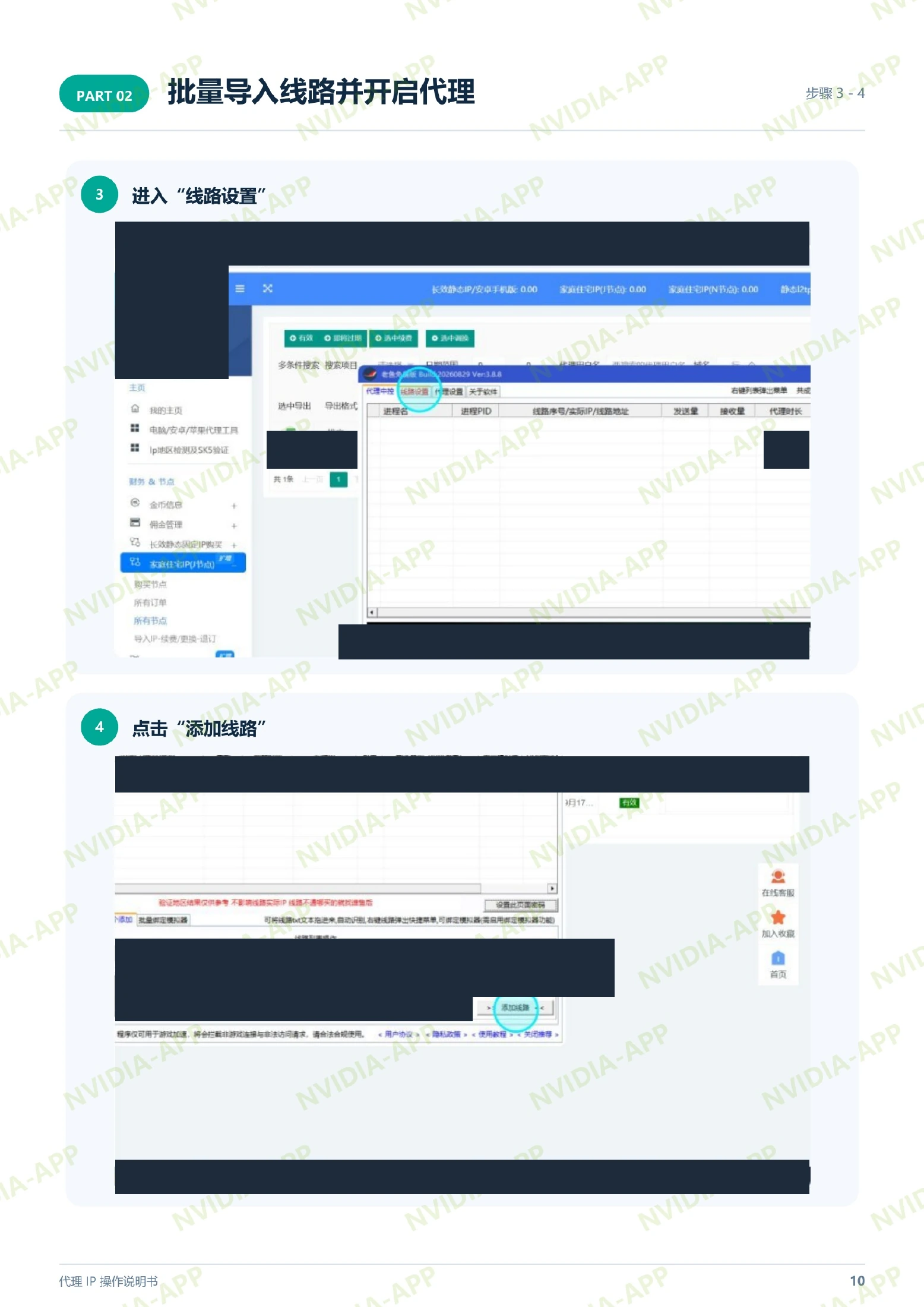
- 切换到“线路设置”,点击“添加线路”。
- 在添加窗口中选择“批量添加”,粘贴复制的线路信息;每行一条,并按窗口提示核对字段和分隔格式。
- 说明书示例使用 Socks5 线路类型。核对所购线路类型后,点击“批量导入线路”。
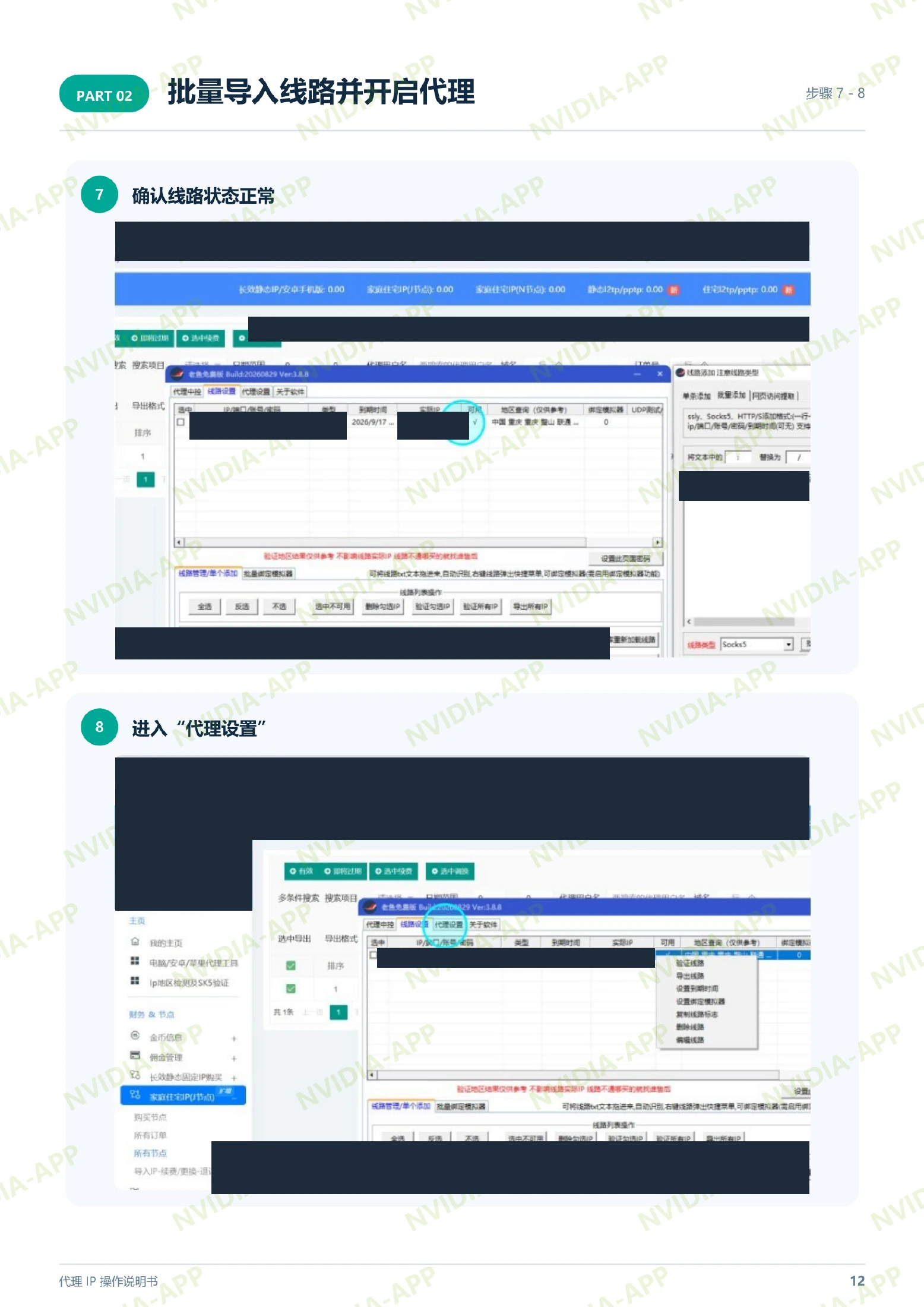
- 检查线路列表,确认线路状态正常、可用,再继续设置代理。
开启代理
- 进入“代理设置”。
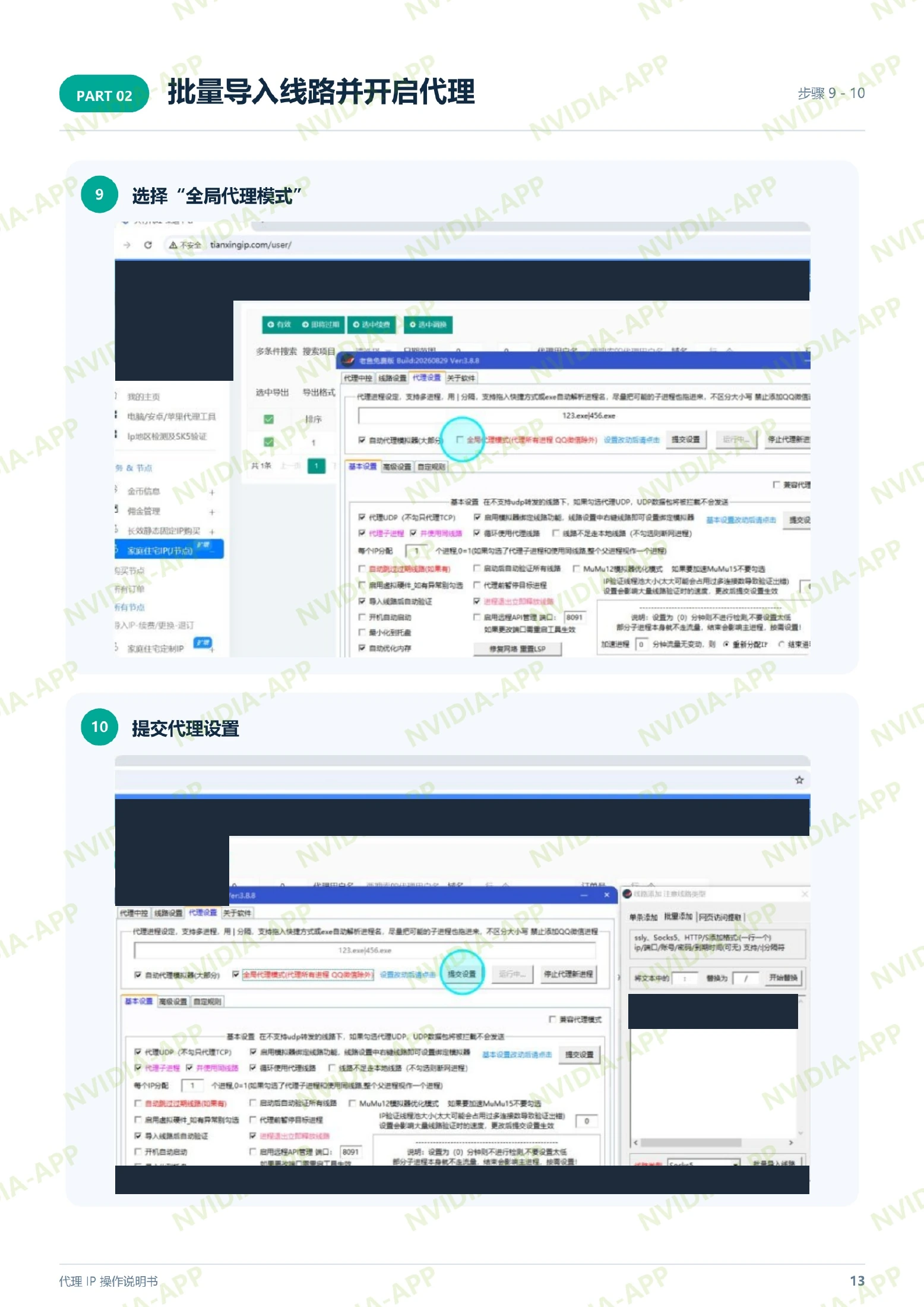
- 选择“全局代理模式”。
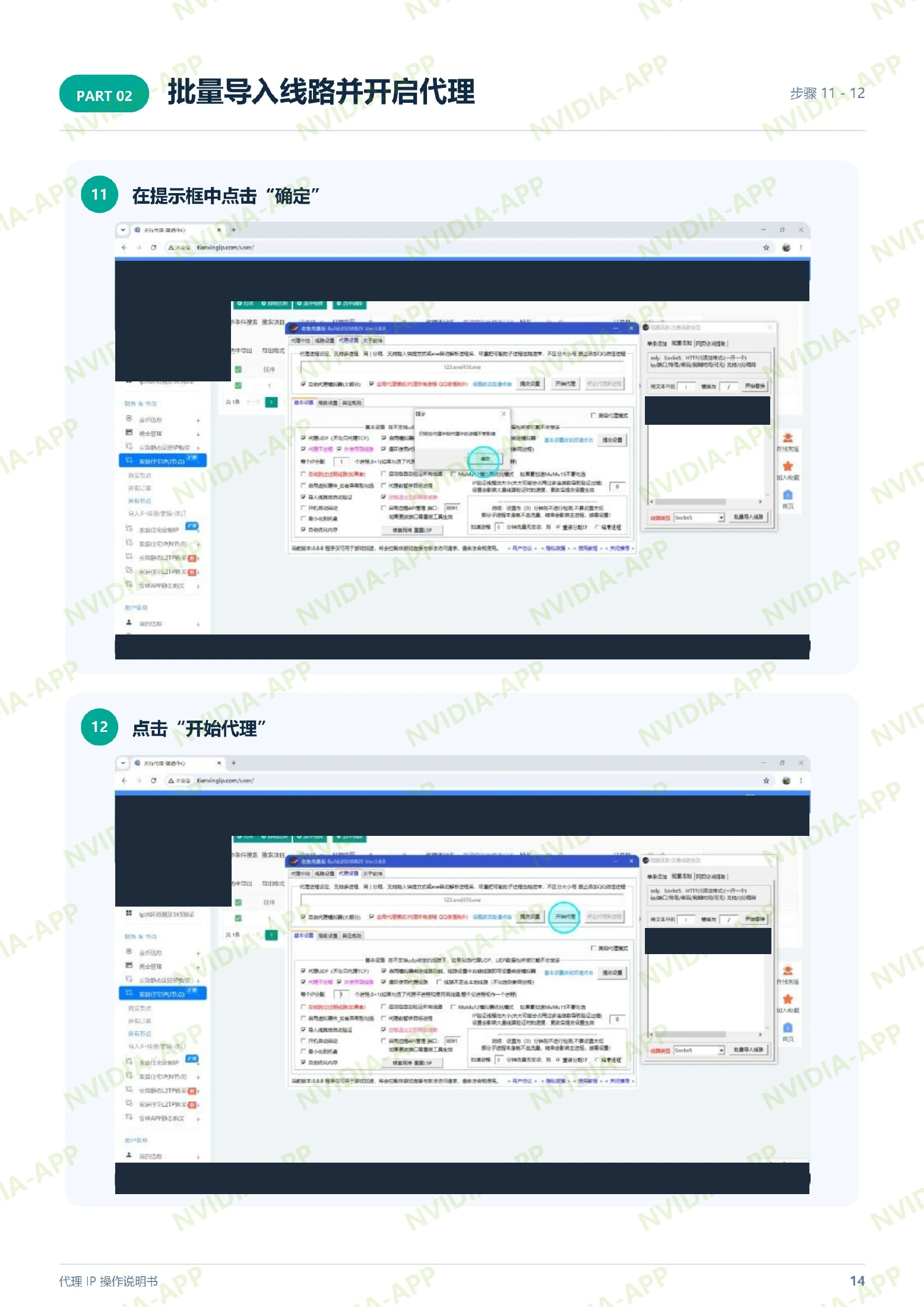
- 点击“提交设置”,在提示框中点击“确定”。
- 点击“开始代理”。
先确认线路可用,再开启代理。线路信息不完整或已过期时,返回平台重新核对、复制后再导入。
操作截图
点击图片放大查看;账号、密码与节点信息已遮挡。
更换 IP / 调换节点
4 / 4需要更换线路时,在服务平台调换节点,再将新的线路信息导入代理软件。
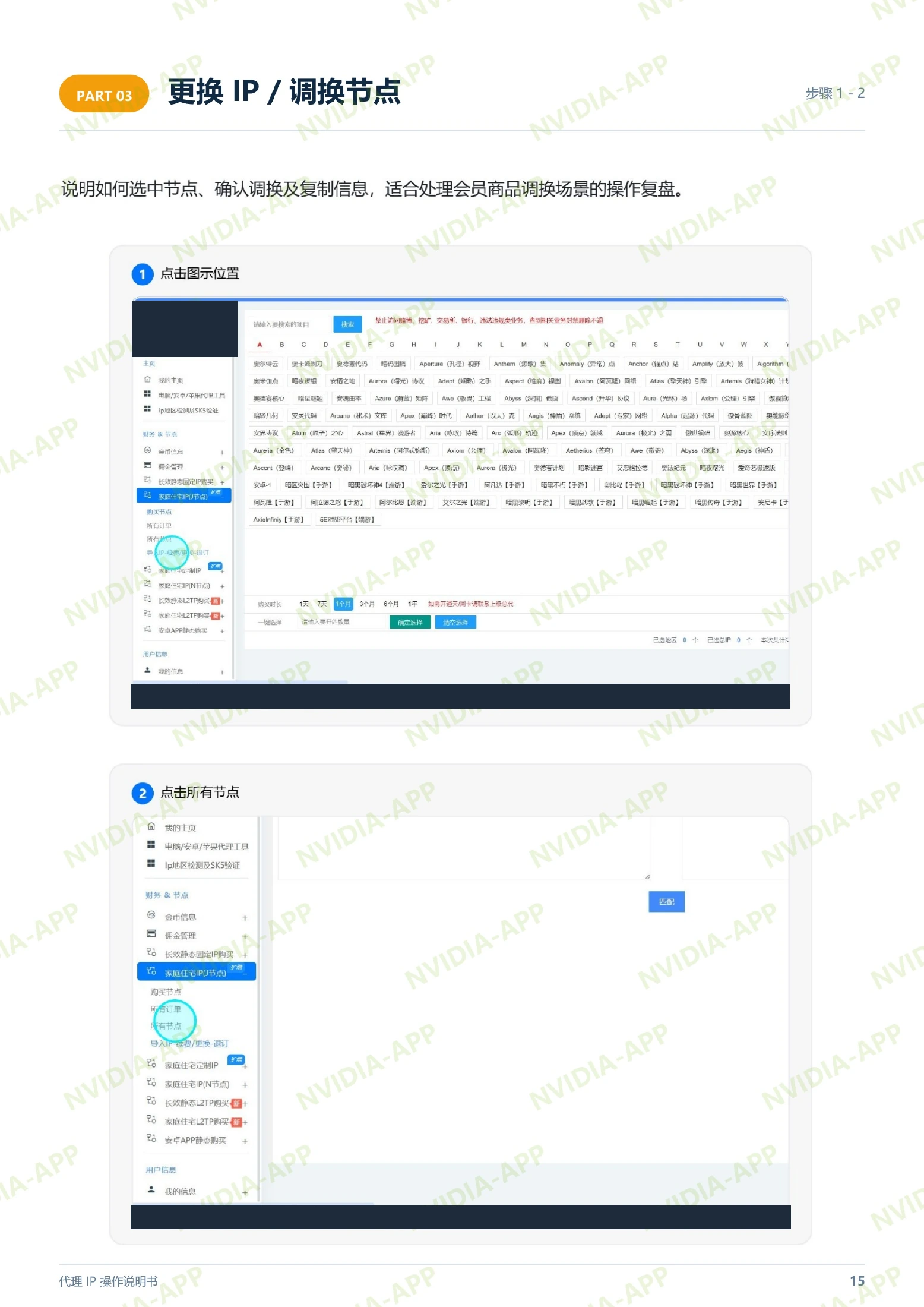
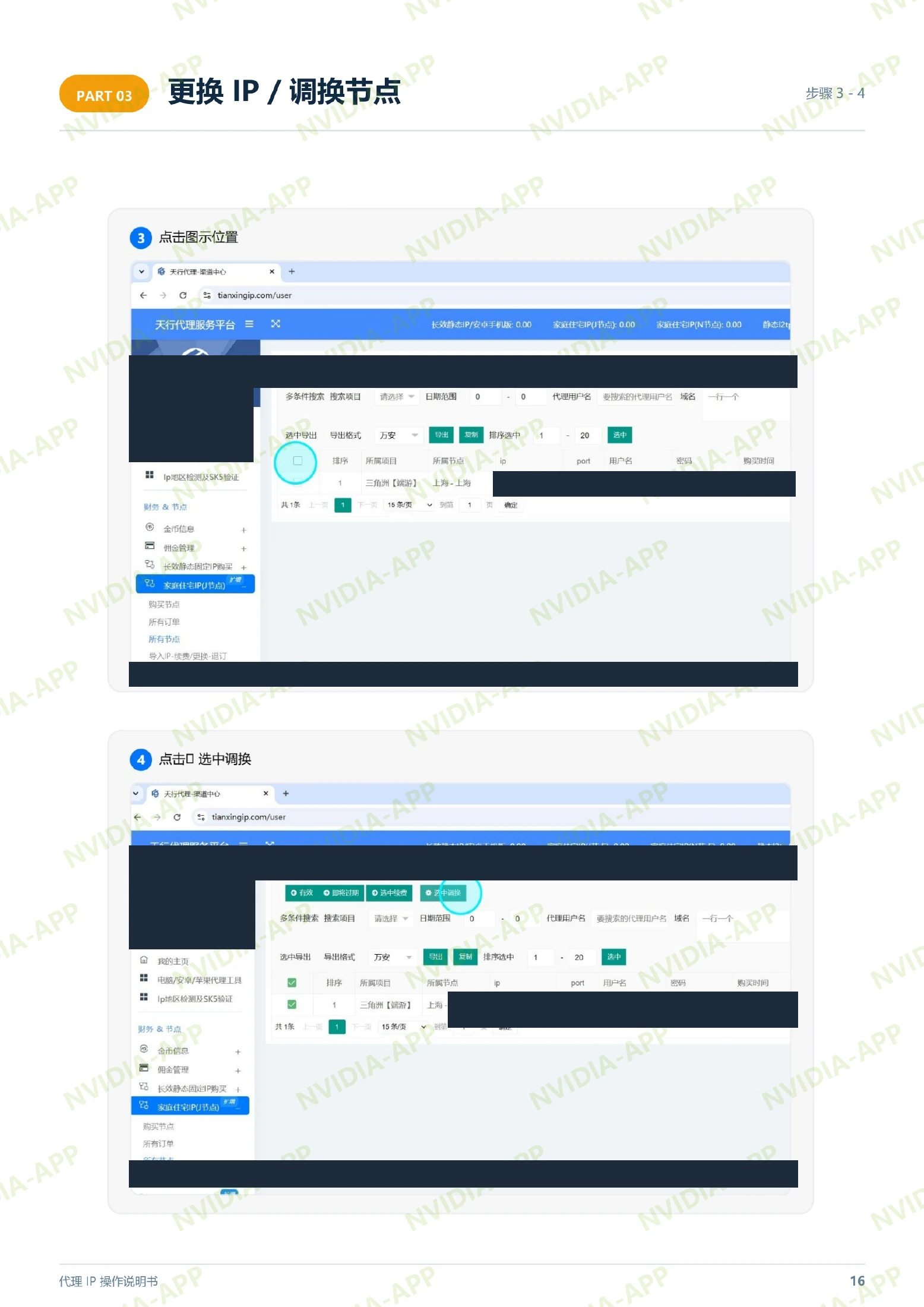
- 返回代理平台,在“家庭住宅 IP(J 节点)”栏目下打开“所有节点”。
- 勾选需要更换的节点,核对选中的项目和节点数量。
- 点击“选中调换”。
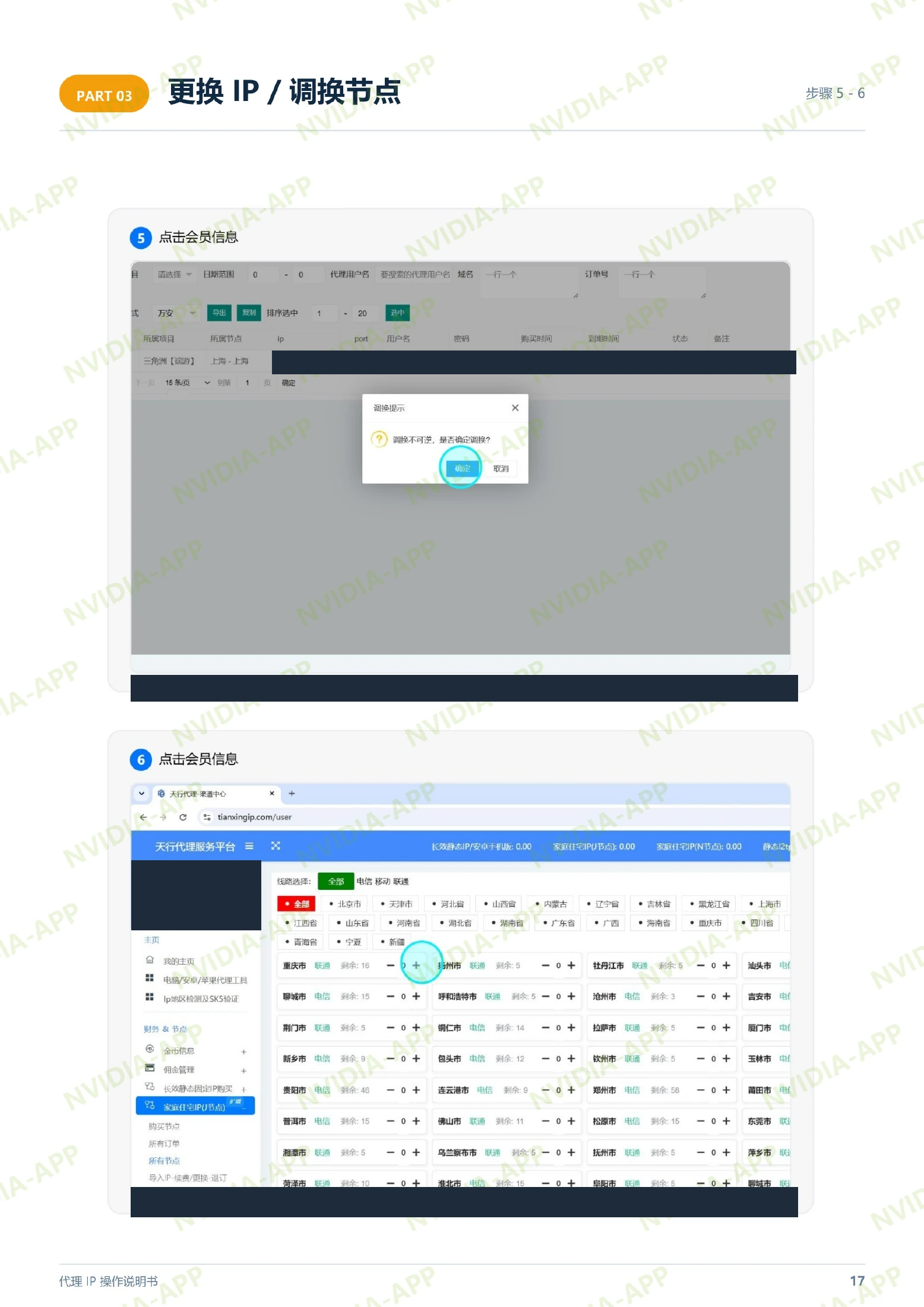
- 阅读调换提示,确认要执行后再点击“确定”。
- 在调换页面仍选择与当前账号常驻地一致的地区,不要随意更换到其他地区;再选择运营商和新节点,通过加号设置数量。
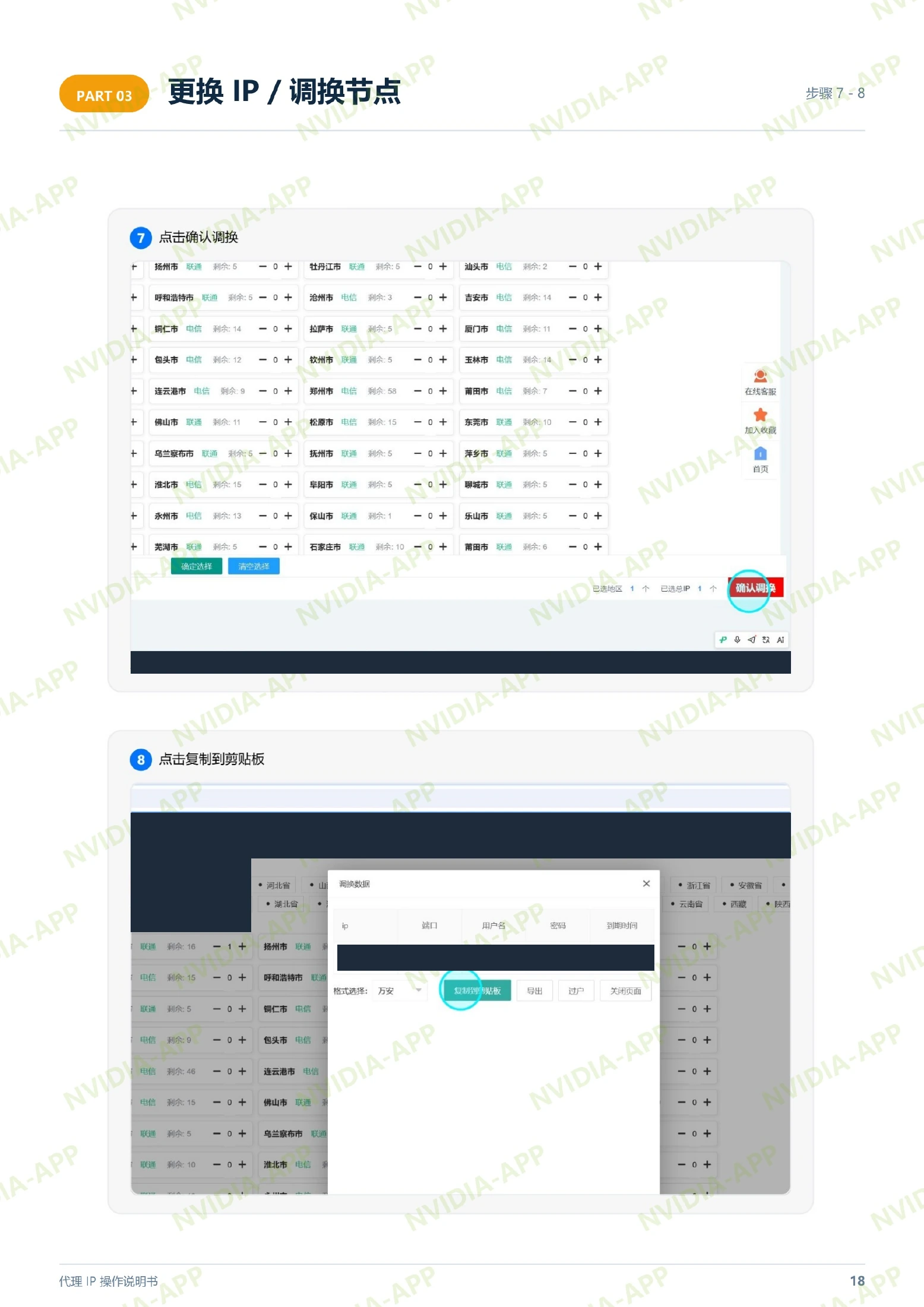
- 核对选择后,点击“确认调换”。
- 在“调换数据”窗口选择需要的格式,点击“复制到剪贴板”。
- 回到老鱼软件,按批量导入线路的步骤导入新信息,检查新线路状态后再使用。
平台提示调换不可逆。确认前请核对所选节点;调换后使用新复制的信息,避免继续使用旧线路资料。
操作截图
点击图片放大查看;账号、密码与节点信息已遮挡。
已到达教程末尾 · 共 4 部分
返回顶部 ↑